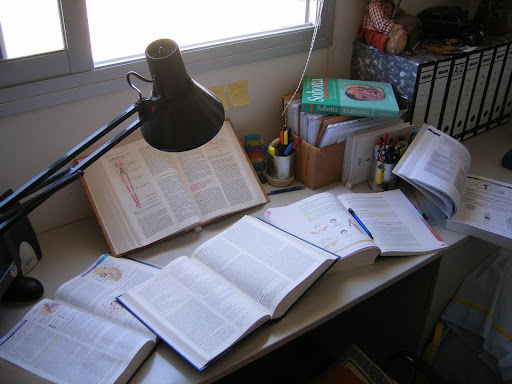
Otra vez nos encontramos en esa bonita época, los exámenes. Podría hablar de lo mal puesto que están, de lo poco organizado que están los apuntes, de la angustia, de pasarse horas sentado en una silla delante de unos folios que ni miras, etc. Pero no, voy a hablar de la otra cara de los exámenes:
Es curioso, pero podemos pasarnos meses sin limpiar nuestro cuarto (con la consiguiente bronca de la FMI (ver prologo del EIMIC) y no pasa nada, pero en estas fechas hay que ordenarlo, hasta 4 o 5 veces al día (lo que sea para no coger los apuntes). También podríamos comer cualquier cosa, pero nos ponemos a cocinar (el tiempo cocinando es menos tiempo estudiando), te acuerdas de que hace meses que no quedas para tomar café con tu amigo Juanito (vaya, ahora no puedes estudiar porque tienes que quedar con él), tienes que ir a comprar un subrayador porque no puedes subrayar con el de otro color,...
Pero bueno, que se le va a hacer, pasadas las perdidas de tiempo pertinente, a dos días del examen y sin nada visto aún decides que te tienes que poner ya en serio, que total solo son 800 folios y tienes dos días enteros, pero entonces te das cuenta... a este paso de que acabes la carrera también te habrás sacado la de criptografía, porque cada vez que fotocopias apuntes de alguien tiene una letra ilegible, escribe hasta el borde del folio (y eso no sale en las fotocopias que has hecho), los ejemplos los hace a lápiz y no se fotocopian bien,...; además después de varios días haciendo "tantas cosas imprescindibles" ya no te da tiempo de pasarlos, así que a descifrar se ha dicho... Hay rumores de uno que tras estudiar toda la licenciatura entera de psicología por apuntes fotocopiados fue capaz de leer el Manuscrito Voynich de una tacada y sin parar para nada.
Pero con esto y todo, ahí seguimos, haciéndonos responsables en épocas de exámenes, dejandonos los ojos durante horas para memorizar unos temarios que no entienden ni los profesores, para intentar aprobar, sacar una carrera y ser "gente de provecho" o lo que se suponga que seamos cuando tengamos una carrera bajo el brazo.
Así que ánimo para los que estáis de exámenes y doble ánimo para los que tengáis que estudiar por apuntes fotocopiados.
Nos vemos en las aulas de examenes.
3 jun 2007
Los exámenes

26 may 2007
Graduación (Sí, ya se que voy con un mes de retraso)
Pues ya nos graduamos:
Muchos estaréis esperando que os diga que genial, que fue un acto maravilloso, que me gusto mucho... Pues la verdad es que pienso que la graduación es una soberana estupidez, pero antes de que me crucifiquéis os explico un poco el porque, y ya de paso el lado oscuro de este acto tan "solemne", ese gran desconocido, jeje:
- En primer lugar se gradúa todo el que quiere (solo hay que pagar el dinero correspondiente)
- No es necesario haber terminado ninguna carrera, ni tan siquiera haber aprobado ninguna asignatura.
- Es más, si nos ponemos estrictos, para graduarte basta con que quien organiza la historia te deje hacerlo (siempre previo pago), sin necesitar estar ni siquiera matriculado en la Universidad.
- No es ningún acto oficial, lo organiza el consejo de alumnos como podría organizar yo una barbacoa con mis amigos (no necesitamos permisos especiales).
- Sí es verdad que van "personas importantes" (el decano, un vicerrector, el padrino,...), pero van igual que si yo invito a mi vecino al campo con mis amigos.
- Sí que es verdad que es algo muy bonito... de cara a los padres. Porque a nosotro nos supone perder dos días (el del ensayo y el que te gradúas).
- Nadie se para a pensar lo que significa realmente graduarse, basicamente porque no significa nada, ya no es un acto oficial de la Universidad, como lo era en el siglo XVIII.
- A lo que realmente le damos importancia es a la cena de Graduación, sobre todo por lo que viene después de cenar, no hay que olvidar que la mayoría estamos más pendientes de esto que de la graduación en si (sino decidme, ¿de que tenéis más fotos?).
GRACIAS PAPÁ
GRACIAS MAMÁ
P.D. Pero no creo que para este tipo de agradecimientos haga falta gastarse dinero en la Beca, el Traje, la Camisa, la Corbata, los Zapatos, la Cena, la Barra Libre, el DJ,... (bueno en la barra libre y el DJ quizás sí, jeje).
Aún así yo me lo pasé en grande, disfruté, estuve con gente a quién quería,etc. etc. etc. etc.
Y para muestra un botón y arriba os dejo fotos de la "Graduación Nocturna"
Instalar fuentes de Windows en Ubuntu (edgy y feisty)
- Pues vamos a nuestra carpeta de fuentes en Windows (c:/windows/fonts), que yo en linux lo tengo en /mnt/mount/WinXP/windows/fonts
- Copiamos su contenido
- Pulsamos en ubuntu (Gnome) ALT+F2
- Escribimos gksu nautilus fonts:/// [ si utilizás ubuntu feisty introducir: gksu nautilus /usr/share/fonts/truetype/ ]
- Introducimos la contraseña de usuario (nos la va a pedir)
- Pegamos las fuentes en la carpeta que se abre y la cerramos.
NOTA: Se puede incluir en nuestro Ubuntu cualquier fuente de la misma manera (pegándola en la carpeta indicada).
Gracias symphox
3 abr 2007
jandro, un diáfano reflejo: Semana Santa
jandro, un diáfano reflejo: Semana Santa:
Podría hablar de la Semana Santa, pero ya lo ha hecho Jandro por mi, y podría decirlo más mayúscula, pero no más claro.
Constitución del EIMIC (TEP)
Preámbulo
Todos conocemos esa interminable e inmemoriable guerra desarrollada entre Madres e Hijos a lo largo de la historia, prehistoria ( y todo lo anterior) por la cual las primeras se empeñan en no reconocer la independencia, el derecho de autodeterminación y la intimidad de los segundos.
Muchas han sido las ocasiones en que los segundos intentan solucionar el problema por vías de diálogo y otras miles vías alternativas (distintas de la violencia y el enfrentamiento) como las famosas huelgas del “Llegaré a la hora que me de la gana”, “Es mi cuarto”, “Limpiaré cuando haya polvo” y demás por el estilo. Todas ellas terminan, sin embargo, y por norma general en un absoluto fracaso o en un pequeño reconocimiento de algún derecho que no dura más de una o dos semanas, perdiéndose además normalmente después, como tributo, algún tributo que ya parecía aceptado y estandarizado en este trato.
Además en las ocasiones en que parece que se va a llegar a algún tipo de acuerdo o que no hay demasiados problemas, escasas veces, dicho sea de paso, La Madre suele recurrir a terceros que inmiscuyen en la guerra, ateniéndose a una serie de pactos colaterales y de obligado cumplimiento, implicando de forma general Al Padre, en los pocos casos en que esto falla además tiene una serie de pactos con otros Familiares (en ocasiones abuelos, tíos, abuelas, tías, padrinos y madrinas, etc.) también colaterales y de obligado cumplimiento que hace que los hijos estén en clara desventaja.
Pero todo esto no queda aquí, además pertenecen a la FMI (Federación de Madres Internacionales), organización secreta y no reconocida públicamente (al menos hasta la fecha de creación de este documento) que cuenta con un gran número de recursos, muchos más que el FBI, la CIA, la INTERPOOL, la NASA y demás organizaciones mundiales juntas (satélites, cazas, superordenadores, sistemas de comunicación secretos y de última generación, cámaras, frecuencias de radio propias para comunicarse,…) medio por el cual siempre saben lo que hacen sus hijos, como se sienten, dónde han estado, con quién,… Para disimular y ocultar esta gran organización siempre han apelado a la unión sentimental de una Madre y su Hijo, que conocen a su Hijo como nadie y ese tipo de cosas. Pero la realidad es que existen pruebas contrastadas de la existencia del FMI y esta organización dejan en clara desventaja en estas guerras a los Hijos.
Por todo esto se hace necesario este documento y por ello, las cortes constituyentes del EIMIC proclaman y
DISPONEN
Art. 1
Mediantes este documento se declara el Estado Independiente de Mi Increíble Cuarto, en adelante EIMIC.
Art. 2
El EIMIC es un estado independiente con capacidad de autodeterminación, sus propios sistemas regidores de gobierno, judiciales y políticos, adjunto y federado al RDLC (Resto De La Casa).
Art. 3
Se considera ciudadano del EIMIC a toda persona que haya nacido dentro o que duerma al menos la mitad más uno de los días del año dentro de él.
Art. 4
El EIMIC es una República y el Presidente del EIMIC es quién lo representa.
Art. 5
El Presidente del EIMIC será elegido en la Asamblea del propio EIMIC por sufragio y deberá salir por mayoría absoluta, en caso de no adquirir mayoría absoluta se pasará a un nuevo sufragio en el que solo podrán ser votados los dos candidatos más votados en el anterior sufragio.
Art. 6
Entrará a formar parte de la Asamblea con cargo vitalicio solo si se consigue el apoyo explícito o implícito (en este caso deberá estar claramente contrastado) del 80% de los ciudadanos del EIMIC.
Art. 7
El presidente del EIMIC podrá hacer que un ciudadano deje de serlo, siempre que consiga el apoyo del 30% del resto de los ciudadanos.
Art. 8
El sistema judicial será dirigido y controlado por el Jefe de Justicia, que debe se propuesto a la asamblea por el Presidente y será elegido siempre sacando al menos dos tercios de los votos de la misma.
Art. 9
El Jefe de Justicia podrá disponer y sentenciar las ordenes y consideraciones que crea necesarias para mantener la justicia dentro del EIMIC, en especial aquellas que atenten contra la intimidad de los ciudadanos y siendo especialmente severo en caso de la que violación de la intimida sea llevada a cabo por una Madre.
Art. 10
Se reconocen los siguientes derechos a los ciudadanos del EIMIC:
- Convocatoria de reunión (en especial si son amigos)
- Tomar información de interés general (incluyendo fotos y videos)
- Elegir una reina
- Entrar a cualquier hora en el EIMIC
- Ser respetado y venerado dentro del EIMIC
- Mantener relaciones interpersonales del tipo que prefiera
- Limpiar el EIMIC solo cuando quiera
- Ser respetado en las horas de sueño (sean cuales sean esas horas, incluso las dos de la tarde)
Art. 11
Se reconocen los siguientes deberes a los ciudadanos del EIMIC:
- Pasárselo bien al menos un tercio de los días del año
- Aparecer por el RDLC al menos para ir al servicio o comer
- Respetar las horas de sueño del resto de ciudadanos
Art. 12
Todas y cada uno de los artículos de esta constitución, las leyes, y cualquier otro tipo de documento oficial, pueden ser modificados siempre que así lo acuerden el 100% de la asamblea o el 80% de los ciudadanos. O en caso de urgencia saltándose todo trámite puede hacerse lo mismo con carácter de urgencia.
Art. 13
Todos los documentos, incluido el presente, entran en vigor al siguiente día de su publicación en el TEP (Todo El Papeleo), integrando este cualquiera de las paredes del EIMIC, el tablón de corcho del mismo y cualquier página web perteneciente a algún ciudadano del estado.
Disposición Adicional Primera
Se entiende y acepta que de momento la única persona que cumple los requisitos para ser ciudadano del EIMIC es el autor de la presenta Constitución.
Disposición Adicional Segunda
Como consecuencia será trivialmente nombrado miembro de la Asamblea, Presidente y Jefe de Justicia.
Disposición Adicional Tercera
En cuanto alguien más demuestre legalmente que puede ser nombrado ciudadano según las condiciones de esta Constitución quedarán anuladas las Disposiciones Adicionales Primera y Segunda.
Disposición Final
Cualquier otro tipo de documento anterior a este y que infiera en contradicción con el mismo será inmediatamente invalidado.
MANU
NOTA: El presente documento puede ser copiado y adaptado a la situación de cada Hijo que la necesite para así proclamar su independencia.
4 mar 2007
Otra vez mensajes de texto gratis (para móviles)
Todos recordamos aquella maravillosa época en la que mandar mensajes a móviles desde internet era gratis, ¿verdad?. Que tiempos, snif, snif, me pongo nostálgico... :-).
Pues según leo a través de Genbeta, ya se pueden enviar SMS gratis gracias a este magnífico programa hecho por javimoya.
He mirado a ver si tiene virus y troyanos (el autor dice que no) y parece que es cierto, yo al menos le creo, ;-). La única pena es que solo podemos enviar 10 sms diarios.
Actualización (03/04/07): Al parecer ya no es tan gratis, hay que mandar un sms de pago y a partir de entonces ya sí es gratis (tras hacer el registro correpondiente), no lo he probado, si alguien lo hace que deje un comentario, por favor.
9 dic 2006
Ubuntu: Soporte Java
$sudo aptitude install sun-java5-jre sun-java5-plugin
$sudo update-alternatives --set java /usr/lib/jvm/java-1.5.0-sun/jre/bin/java
Ubuntu: Instalar Beryl-aiglx con tarjeta gráfica Intel 850/855GM
- Añadir el repositorio de Beryl a nuestro source list:
- Ejecutar sudo gedit /etc/apt/source.list en una terminal (recordar que si nos pide la contraseña, debemos introducir la nuestra de usuario).
- Añadir
deb http://www.beerorkid.com/compiz edgy main-edgya nuestro source.list. - Guardar y salir.
- Abrir una terminal y ejecutar
wget http://www.beerorkid.com/compiz/quinn.key.asc -O - | sudo apt-key add -(para conseguir la clave del servidor y así no nos diga continuamente que no está firmado). - Ejecutar sudo aptitude update.
- Instala Beryl ejecutando sudo aptitude install beryl emerald emerald-themes.
- Reinicia y te recibirá el splash de Beryl. ;-)
Gnome (Ubuntu): Entrar automáticamente con un usuario al encender
- Abrimos el menú Sistema, dentro Administración y dentro pinchamos sobre Ventana de Entrada.
- En la ventana que sale introducimos nuestra contraseña de usuario.
- Se nos abre una ventana con pestañitas y muchas opciones para configurar la ventana de entrada (gdm), bastante intuitiva y con muchas opciones.
- Pinchamos sobre la pestaña Seguridad, activamos Activar entrada automática y en el menú desplegable de debajo seleccionamos el Usuario que queremos que se conecte solo.
- Pulsamos sobre cerrar.
¿Un mundo con conexiones inalámbricas en cualquier sitio?
Pues Extremadura (¿se nota que soy un Extremeño convencido?) ha vuelto a ir más allá, no se si será pionero en esto nuevamente, pero al menos dentro de España lo es, va a dar soporte wifi en las autovías (de momento solo algunas partes de ella) y también conexión bluethoot, a ver si el resto del mundo vuelve a darse por aludido, ¿algún día la conexión wifi en cualquier parte del mundo será gratuita?, por si es así yo ya uso GNU/Linux y conexiones wifi. ;-)
En /. también se hacen eco.
8 dic 2006
Ubuntu: Instalando Codecs de Audio y VIdeo (sin usar Automatix)
Vamos ahora a ver como instalar los codecs de audio y video SIN USAR AUTOMATIX (recomiendo encarecidamente esta opción):
- Pulsamos sobre el Menu Aplicaciones.
- pinchamos en el menú sobre Añadir y quitar.
- buscamos Gstreamer (usando el buscador que aparece arriba en el programa).
- Marcamos gstreamer extra plugins y gstreamer ffmpeg video plugin.
- Pulsamos aplicar.
- Una vez que termine ya está, podemos abrir películas y audios con totem y con rhythmbox entre otros.
- Cerramos añadir y quitar programas.
Ubuntu: Comprimir y descomprimir rar ace zip
Bueno, el zip ya lo descomprime y comprime solito, así que veamos que tenemos que hacer para usar archivos ace, rar y zip y otros:
- Abrimos una Consola.
- Ponemos
sudo aptitude install rar unace unrar p7zip p7zip-full arj unzoo lha libarchive1 libarchive-tar-perl libarchive-zip-perl dpkg-dev
- Esperamos que termine y ya podemos comprimir y descomprimir este tipo de archivos con fille-roller (se abre solo al hacer doble clic sobre ellos, como hace winrar en windows).
NOTA: Es necesario haber activado los repositorios multiverse y universe, aquí puedes ver como hacerlo.
Ubuntu: Instalando Codecs de Audio y VIdeo (Automatix)
Vamos a hacer la instalación de los codecs de la forma más fácil, rápida y sencilla, para ello instalaremos automatix (que conste que hacer las cosas a ciegas con programas como estos no está entre mis preferencias, pero es una buena opción y parece que este programa es consistente y fiable, o sea como en windows, pero funcionando bien). Para instalar automatix citaré a
http://www.guia-ubuntu.org/index.php/Automatix_y_EasyUbuntu:
############cita#####################
Instalación
Automatix se puede instalar o actualizar a través del sistema APT que usa Ubuntu para gestionar de forma fácil programas de todo tipo. Para ello hay que editar el fichero sources.list mediante el comando en Terminal:
$ sudo gedit /etc/apt/sources.list
Añade la siguiente línea al final del fichero:
deb http://www.beerorkid.com/automatix/apt dapper main
Guarda y cierra el fichero. Ahora hay que obtener la clave GPG para poder autentificar el nuevo repositorio, de nuevo desde Terminal:
$ wget http://www.beerorkid.com/automatix/apt/key.gpg.asc
$ gpg --import key.gpg.asc
$ gpg --export --armor 521A9C7C | sudo apt-key add -
Para finalizar actualiza los repositorios e instala Automatix desde el gestor gráfico Synaptic (en el menú Sistema, Administración) o bien desde la consola utilizando apt o aptitude (véase añadir aplicaciones). [En otras palabras pon en la consola "sudo aptitude install automatix2"].
Para ejecutarlo lo tienes disponible desde el menú de Ubuntu Aplicaciones -> Herramientas del Sistema -> Automatix
############cita#####################
- Nos saldrá una pantalla informativa sobre ilegalidad de instalar los codecs en USA, le damos a YES.
- En la siguiente pantalla nos informa de quien desarrolla Automatix, simplemente pulsa Aceptar.
- En el menu de la izquierda pulsamos sobre Multimedia.
- Marcamos los codecs que queramos, yo he instalado lo siguiente:
- AUD-DVD Codecs
- Multimedia Codec
- Real Player (no es un codec propiamente dicho, pero nos permite ver los archivos que estén en ese formato).
- Pulsamos sobre START.
- Ahora dejamos hacer a automatix su trabajo(es el mejor en él,jeje).
- Para salir NO pulsamos File Exit, si no que abrimos el menu File y pulsamos sobre Remove Automatix Repos.
- En la pregunta que nos sale pulsamos YES.
Ubuntu añadiendo repositorios oficiales
- Abrir la consola y teclear "sudo gedit /etc/apt/sources.list" (sin comillas)
- En el archivo que se abre borrar todo y pegar lo que aparece abajo.
- Guardar y cerrar. (NOTA: Si tenéis otros repositorios añadidos, aparte de los que vienen al principio en ubuntu, no los borreis, o volved a añadirlos).
# Edgy Final Release Repository
deb http://archive.ubuntu.com/ubuntu edgy main restricted universe multiverse
deb-src http://archive.ubuntu.com/ubuntu edgy main restricted universe multiverse

# Edgy Security Updates
deb http://archive.ubuntu.com/ubuntu edgy-security main restricted universe multiverse
deb-src http://archive.ubuntu.com/ubuntu edgy-security main restricted universe multiverse

# Edgy Bugfix Updates
deb http://archive.ubuntu.com/ubuntu edgy-updates main restricted universe multiverse
deb-src http://archive.ubuntu.com/ubuntu edgy-updates main restricted universe multiverse

# Edgy Backports (new software versions, provided by the Ubuntu Backports Project)
deb http://archive.ubuntu.com/ubuntu edgy-backports main restricted universe multiverse
deb-src http://archive.ubuntu.com/ubuntu edgy-backports main restricted universe multiverse

#Ubuntu Commercial
deb http://archive.canonical.com/ubuntu edgy-commercial main
################Source.list####################
Instalando Ubuntu Edgy en Toshiba-Satellite A50-522 (Toshiba Satellite A50 Campus)


Los pasos a seguir son sencillos, supongo que ya has sacado todo lo que quieres salvar de tu disco duro y que te has descargado el CD de Ubuntu de internet, porque lo vamos a formatear todo:
- Instala windows XP (yo lo hice con la copia de seguridad que traía el portátil), e instalalé todo lo que quieras tener en él (yo instalo lo mínimo, ya que realmente lo que voy a usar siempre es Ubuntu, y solo tiraré de windows cuando sea absolutamente necesario).
- Introduce el CD de Ubuntu y reinicia:
- Si vuelve a arrancar windows sin hacer nada el CD es porque tienes que dar prioridad al CD en el arranque (eso suele venir por defecto en todos los ordenadores, si el tuyo no lo hace es porque alguien lo ha cambiado, si no sabes hacerlo busca en internet, San Google siempre ayuda, otra opción es pedirle a alguien que sepa un poco más que tu que te ayude con este paso).
- Si arranca desde el CD vamos bien, muy bien, ;-).
- En el menu pulsa F2 para seleccionar el lenguaje (abajo está indicado en inglés). Selecciona el Español (si es el idioma que quieres usar, claro).
- Selecciona Iniciar o Instalar Ubuntu (la primera opción del MENU.
- Dentro de Ubuntu (sí, ya estás en Ubuntu, pero el que viene en el CD, aún no hay nada de esto en tu disco duro) pincha sobre el icono Install del escritorio.
- Ahora vienen una serie de pantallas sucesivas bastante sencillas e intuitivas, te explico un poco de las cruciales:
- Redimensiona automáticamente el tamaño de tu disco de windowXP con la barrita que te sale debajo, muévela hasta que marque el espacio deseado que quieres que ocupe (yo le doy 7,8 Gb)
- Marca instalar Ubuntu en el espacio libre contiguo siguiente (no recuerdo bien como está esto escrito, pero es algo así).
- Introduce tu Nombre, Usuario, Contraseña y Nombre del Equipo ( sobre todo es importante Usuario y Contraseña (así te identificas en el ordenador y gracias a ellos podrás usar Ubuntu, así que no los olvides, y con Nombre de Equipo reconocerás a ese ordenador en la Red, así que mejor recordarlo, aunque puedes verlo en Ubuntu en cualquier momento e incluso cambiarlo).
- Dándole a siguiente empezaŕa a instalar y listo, en breve tendremos nuestro Ubuntu instalado en el disco duro, con una pantallita al encender el ordenador que nos permite elegir arrancar Windows XP o Ubuntu (Linux).
12 oct 2006
Instalación de Linex2006
Paso 1
Recomiendo la versión Partition Magic 8.0 (en español). Es fácil, gráfica y sencilla. Seleccionamos la partición de Windows (que vendrá dibujada arriba), le damos a redimensionar y la hacemos más pequeña arrastrando el borde derecho hacia la izquierda, yo personalmente lo dejo a la mitad, medio disco duro para Windows y medio disco duro para Linex, pero realmente linex necesita mucho menos. Le damos a aplicar y a esperar tranquilamente, pero tranquilamente, sobre todo si tenéis muchas cosas en el disco duro.
Aquí te explican como hacerlo en el punto 3.2
Otra opción es usar Gparted, muy parecido a Partition Magic, pero libre, y además con un magnífico LiveCD (CD que arranca solo, como los de instalación, está en inglés) que te permite modificar lo que quieras de tus discos duros y a además soporta más tipos de particiones. Se hace igual que con el Partition Magic.
Aquí te explican como hacerlo con Gparted
De Aquí te lo puedes bajar
Una vez redimensionada la partición pasamos al punto 2.
Paso 2
- Introducimos el CD de Linex en el Cdrom y reiniciamos el ordenador.
- En la pantalla que sale seleccionamos instalar en modo gráfico.
- Nos saldrá la siguiente pregunta: "¿Redimensionar las particiones NTFS encontradas?" La respuesta es claramente NO, ya que ya lo hemos hecho nosotros en el paso 1.
- En la siguiente pantalla seleccionamos Particionamiento Automático
- En la siguiente pantalla Seleccionamos Guarde todas las particiones y use el espacio libre existente
- En la siguiente pantalla nos fijamos en que se haya creado una partición para /boot, otra para / y otra que sea de tipo swap, si no es así tendremos que crearlas manualmente (lo siento, no voy a profundizar en esto, hay muchos tutoriales que lo explican y además es algo muy intuitivo).
- En la siguiente seleccionamos Instalar un gestor de arranque (si no siempre se nos abrirá en Windows si está instalado o si no directamente no se abrirá nada).
Paso 3
- Llegamos a una parte muy importante:
- En Introduzca la contraseña de root lo que nos pide es la contraseña de administrador, es muy importante no olvidarla y también que no la tenga cualquiera, porque con ella se hacen instalaciones, se configura el equipo y se accede a partes sensibles que podrían literalmente DESTROZAR nuestro sistema operativo Linex e incluso el Windows. Debemos introducirla dos veces para que el ordenador compruebe que está bien escrita.
- En Nombre de Usuario debemos escribir el nombre del usuario principal (y en nombre completo el nombre completo), pero no es necesario usar los reales, yo aquí pongo mi alias o pseudónimo. En Contraseña va la contraseña para acceder como este usuario, pero es algo opcional, se puede dejar en blanco.
- La casilla Ingresar automáticamente como este usuario hace que al encender el ordenador y abrir Linex, automáticamente se abra todo como ese usuario (Windows hace lo mismo), si no lo tenemos activado tendremos que seleccionar el usuario en la pantalla inicial e introducir la contraseña (si la acctivas evidentemente no te pedirá la contraseña).
- En la siguiente pantalla elegimos los paquetes que queremos instalar, los preseleccionados están muy bien para un uso tanto doméstico como profesional.
- Le damos a siguiente un par de veces y empieza todo el proceso de instalación.
Probando Distros: Linex2006 - Ubuntu


Por supuesto esto no quiere decir que no recomiende Debian, con ella empecé y me encanta, además he aprendido mucho con ella, ya que no te da las cosas hechas, pero ese es el problema, cada vez que alguno de mis hermanos hace alguna trastada en el ordenador pierdo horas, por no hablar de configuraciones de ciertos hardwares ya no tan nuevos, pero que aún no incluyen en Etch (mejor ya ni hablamos de Sarge), mientras que Linex y Ubuntu, debido a su política de facilitar la vida al usuario final, se supone que lo harán todo más rápido y sencillo (aunque ya veremos que tal).
Pues nada, en breve os empiezo a contar como hacer poquito a poco la instalación de Linex, ah y la mayoría de cositas que os detallo antes para Debian, en principio ya lo trae incluido Linex, como es el automount y el supermount, lectura y escritura de NTFS, autocompletar del apt, colores al hacer ls... Algunos de ellos por defecto y otros con unos sencillos pasos, sin tanto código ni acceso a archivos como su. Mi última experiencia con Linex no es precisamente increible, pero ya os diré como va la cosa y os iré poniendo algunos consejos.
Por una vez Extremadura da primero los pasos que el resto del mundo necesitará dar si realmente quiere caminar hacia el progreso (Palabras de un Extremeño convencido)
20 abr 2006
Instalando programas en nuestro sistema
Estas son mis preferencias que no tienen porque ser las vuestras, os escribo primero el programa de linux, después el paquete a instalar de debian y por ultimo el posible equivalente en windows:
Programa / Paquete / Equivalente windows
Mozilla firefox / mozilla-firefox firefox-locale-es-es / Firefox o Explorer
Kopete / kopete (ya viene con kde) / Messenger
OpenOffice / openoffice.org openoffice.org-l10n-es / Office
Amule / amule / Emule
K3b / k3b / Nero
unrar, zip y unzip / unrar zip unzip / Winrar
Nota: Hay más, si queréis saber que uso para una determinada cosa, preguntadme, esto es solo una pequeña indicación para quienes empiezan y quieren saber lo básico de lo que usan en windows.


